
QR ORDERING
QR注文・多言語モバイルオーダー
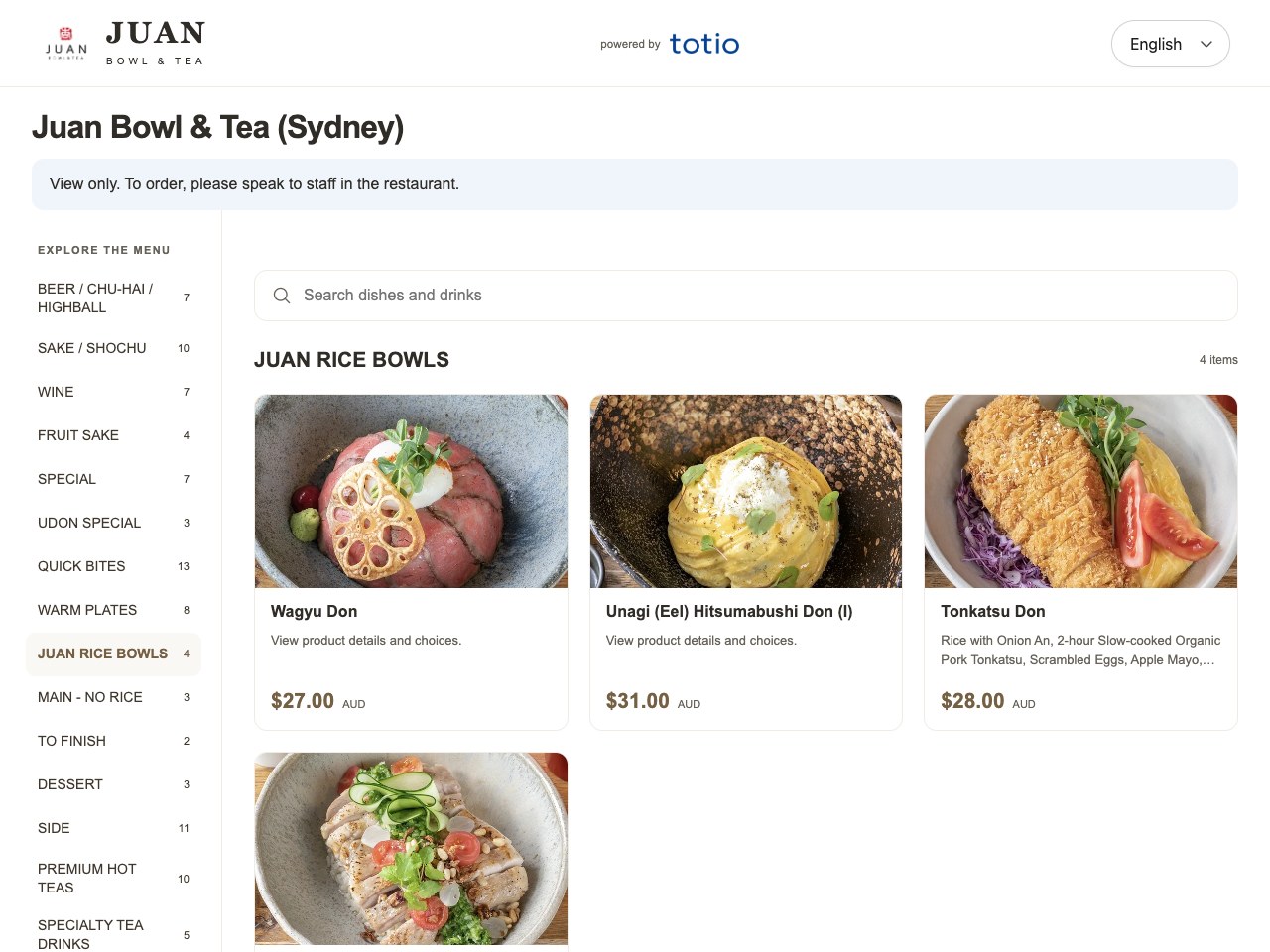
お客様が自分のスマートフォンでメニューを見て、そのまま注文できます。JUAN Bowl & Teaでは、英語・日本語・繁体字を切り替えて使えます。
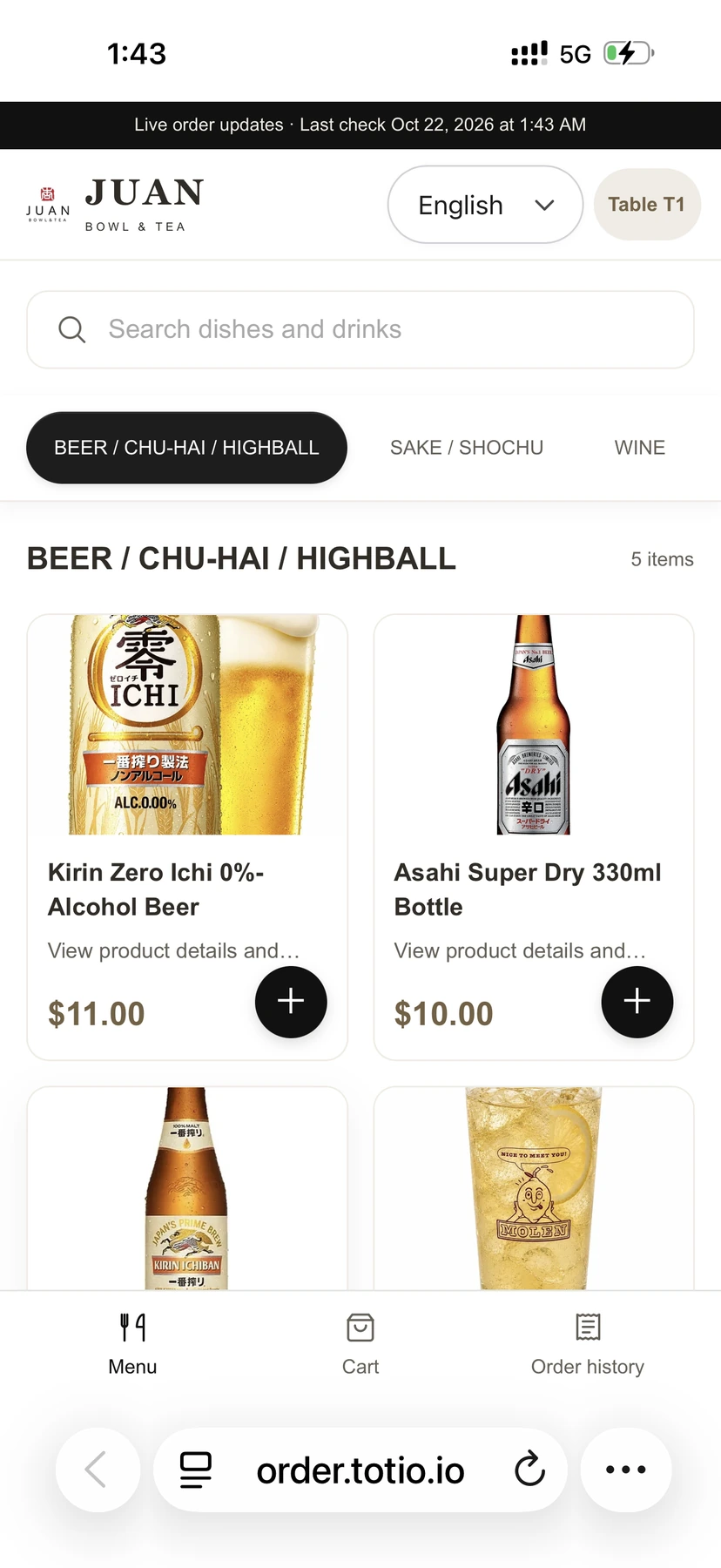
STEP 1メニューを見る 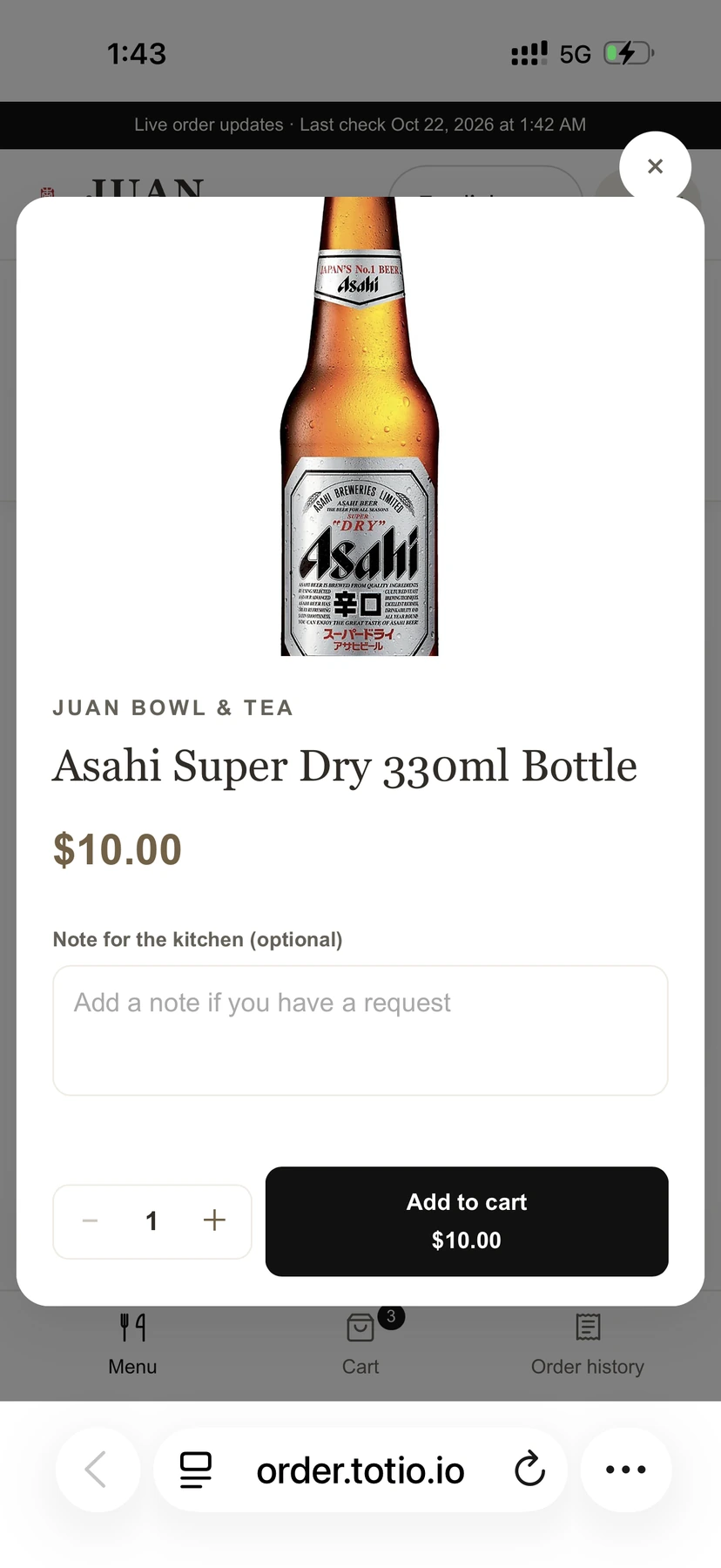
STEP 2商品・数量を選ぶ 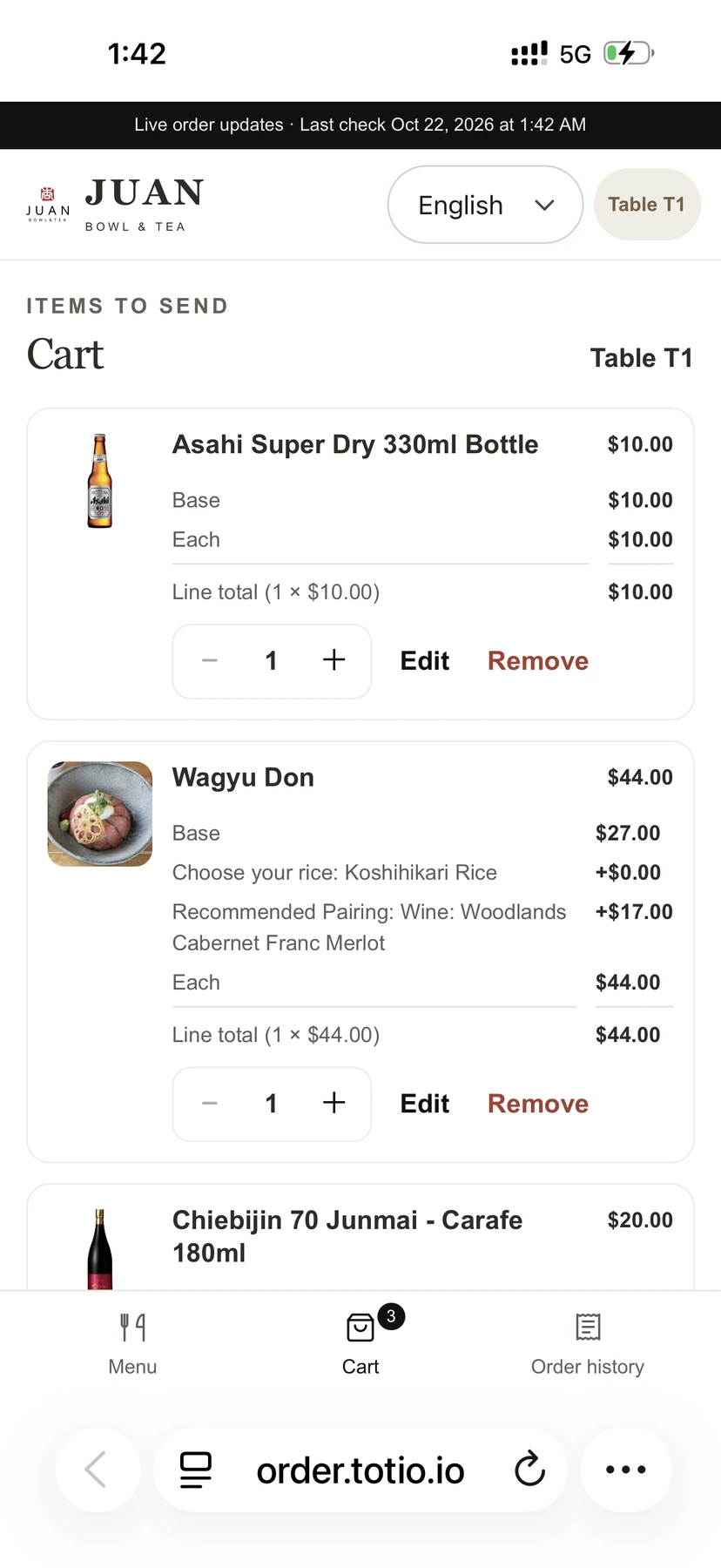
STEP 3カートを確認して注文する 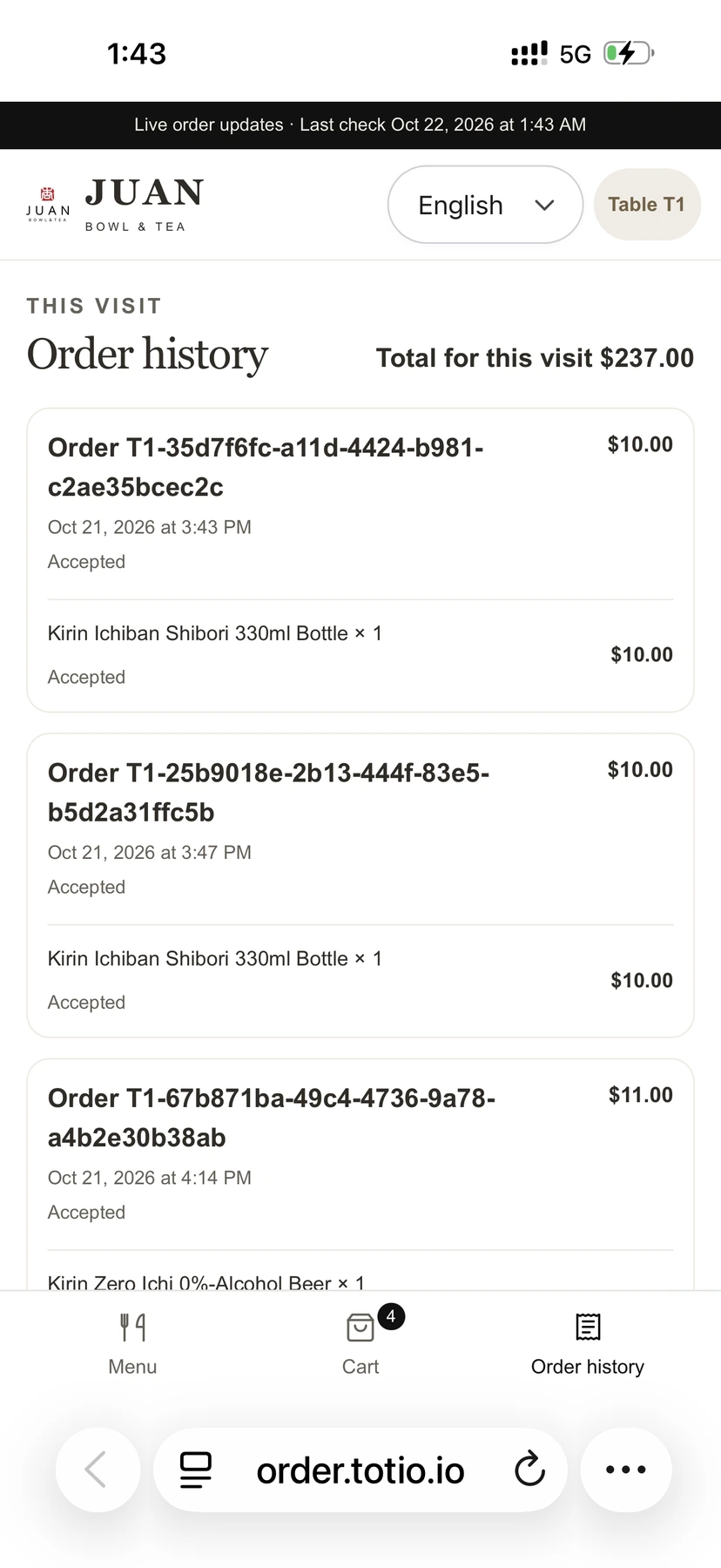
STEP 4注文履歴を見る
JUAN向けQR注文の開発実績。画像内の商品・価格・注文内容は撮影時点のものです。
各画面を選ぶと拡大できます。
QRオーダーの強み
- アプリ不要。席のQRコードを読み取り、スマートフォンのブラウザーからそのまま注文できます。
- 多言語メニューで、料理の説明や選択肢をお客様が読みやすい言語で確認できます。
- 注文の聞き取りや入力を減らし、スタッフの負担軽減と人件費の抑制を支援します。
- スタッフ画面から、メニュー・価格・売り切れなどの販売状況を簡単に更新できます。
- 注文データから売れ筋を把握し、品ぞろえや店舗運営の見直しに活かせます。
標準の会計は、既存のレジで行います。
飲食店向けモバイル注文として独立して開発・運用するサービスです。予約・Web翻訳の機能とは分けて導入条件を確認します。
AIカートおすすめ
お店ごとに学ぶおすすめ。
QR注文でカートへ進む前に、店舗の注文実績から学んだおすすめ商品を表示します。
- 注文内容に合わせて
売れ筋やカートに入っている商品をもとに、おすすめを選びます。
- 天気や時間帯も考慮
天気・季節・気温、メニュー言語、ランチ・ディナーなどの時間帯を学習に活かします。
- 店舗で設定、効果も確認
店舗ごとに設定でON/OFFを切り替え、スタッフ画面でおすすめ経由の注文や売上への効果を確認できます。
店舗ごとに、ここを確認します。
- 料理名・価格・オプション・対象言語
- テーブル・スタッフ端末・厨房・印刷
- 通信環境と、障害時の代替手段
- 会計方法・POS連携・決済追加の有無
対応する決済サービス会社
オンラインカード決済の対応会社は Stripe(Stripe Connect)です。
対象店舗で Stripe アカウントを連携し、設定を有効にすると、テーブルのQRからの支払いと、店頭受取のオンライン注文の事前決済に利用できます。
店頭のカード端末で受けた支払いは、totio Orderに結果を記録できます。
Stripeの対応カードブランド
 Visa
 Mastercard
 American Express
 JCB
 Discover
 Diners Club
 UnionPay
利用できるブランドは、店舗のStripeアカウントの登録国・設定や決済通貨によって異なります。
オーストラリアで登録したStripeアカウントの主なブランドは、Visa、Mastercard、American Express、JCB、UnionPayです。日本で登録したStripeアカウントでは、DiscoverとDiners Clubの決済は日本円に限られます。
UnionPayは、オーストラリアなどの対応国で登録したStripeアカウントが対象です。
デジタルウォレット
 Apple Pay
 Google Pay
Apple PayとGoogle Payは、条件を満たす場合にStripeのオンライン決済画面で選べます。表示の有無は、店舗のStripe設定と、お客様の国・地域、端末、ブラウザ、ウォレットの設定により異なります。
導入と運用にかかる費用

初期費用
店舗・メニューの設定や導入支援の費用は、導入構成に応じてご案内します。

月額利用料
totio Orderの月額利用料は、ご利用機能と店舗数に応じてお見積もりします。
見積もりを依頼する
機器費用
端末やプリンターを追加する場合、費用はお使いの機器と必要な構成によって異なります。
QR注文の周辺機器を見る
決済手数料
オンライン決済の手数料は、店舗のStripeアカウントの登録国や契約条件によって異なります。
導入の流れ
- 導入相談・店舗登録
- 店舗・メニュー・QRを設定
- 対象店舗のStripeアカウントを連携し、必要な確認を完了
- 店舗の設定を有効にし、QR注文・決済を開始

新規導入の方

操作でお困りの方
LET’S START SMALL
まずは、お店のことを
聞かせてください。
サイトのURLやメニュー1枚から。
必要なことを、一緒に整理します。
ご相談の送信だけで、契約や決済は発生しません。