
COMMANDE QR
Commande par QR / Commande mobile multilingue
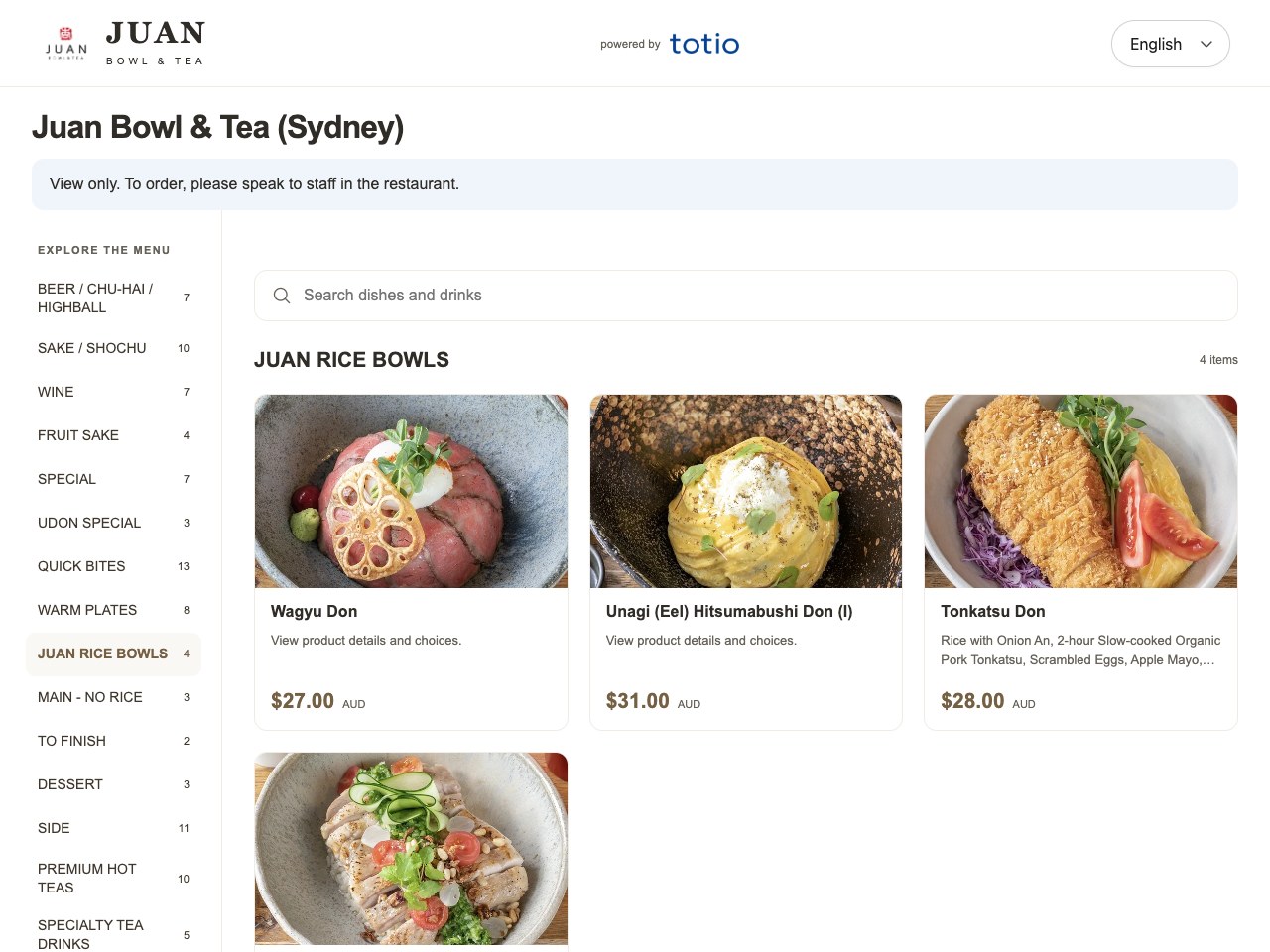
Les clients peuvent consulter le menu et commander directement depuis leur smartphone. Chez JUAN Bowl & Tea, ils peuvent passer de l’anglais au japonais et au chinois traditionnel.
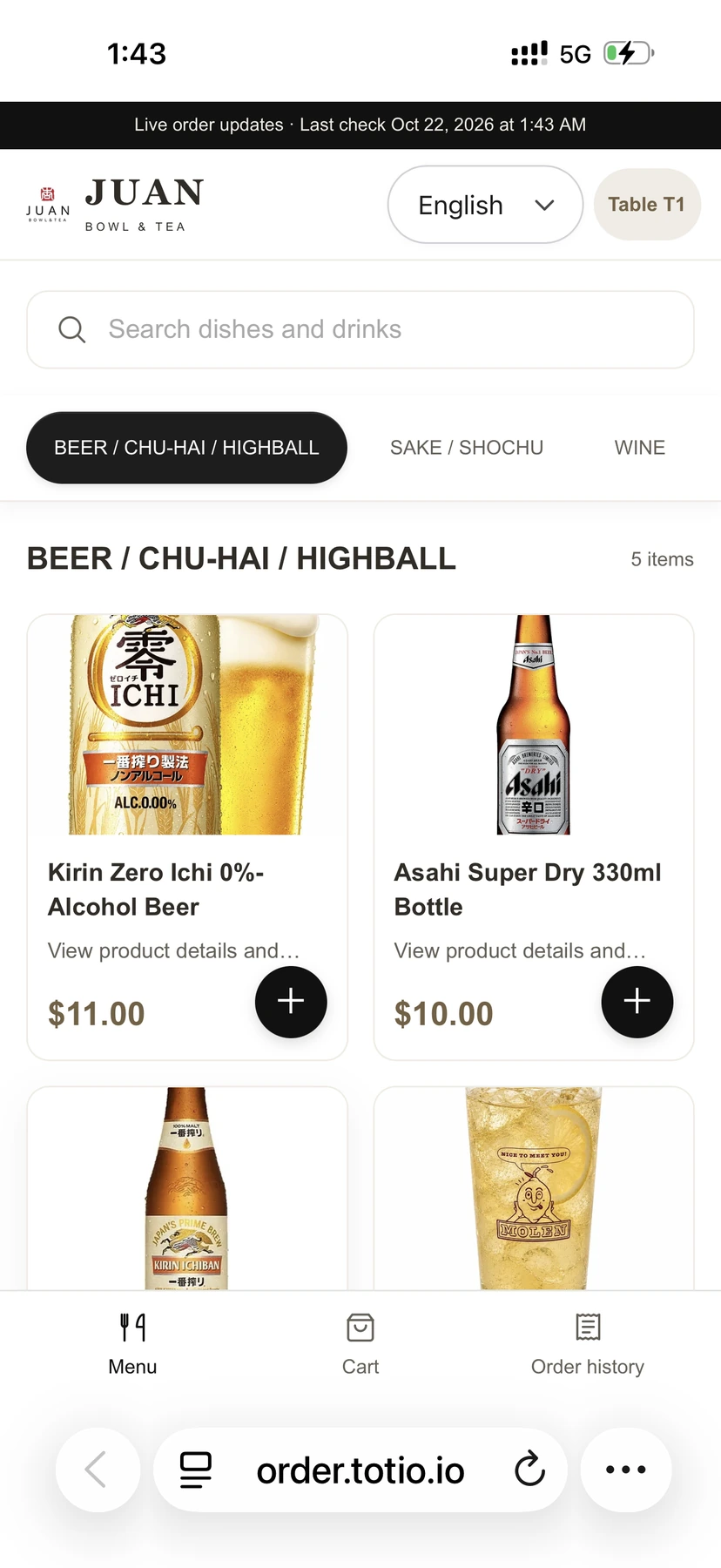
ÉTAPE 1Consulter le menu 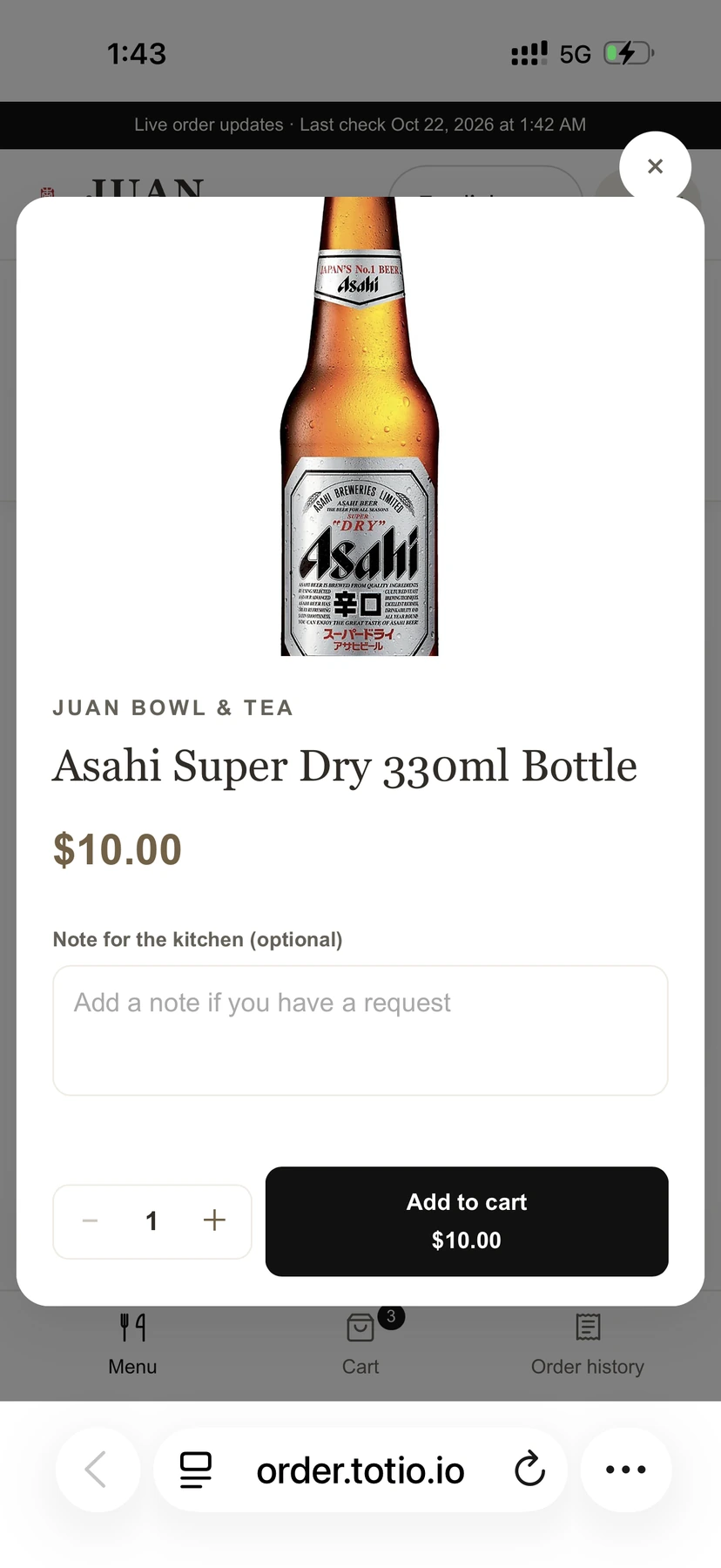
ÉTAPE 2Choisir les articles et la quantité 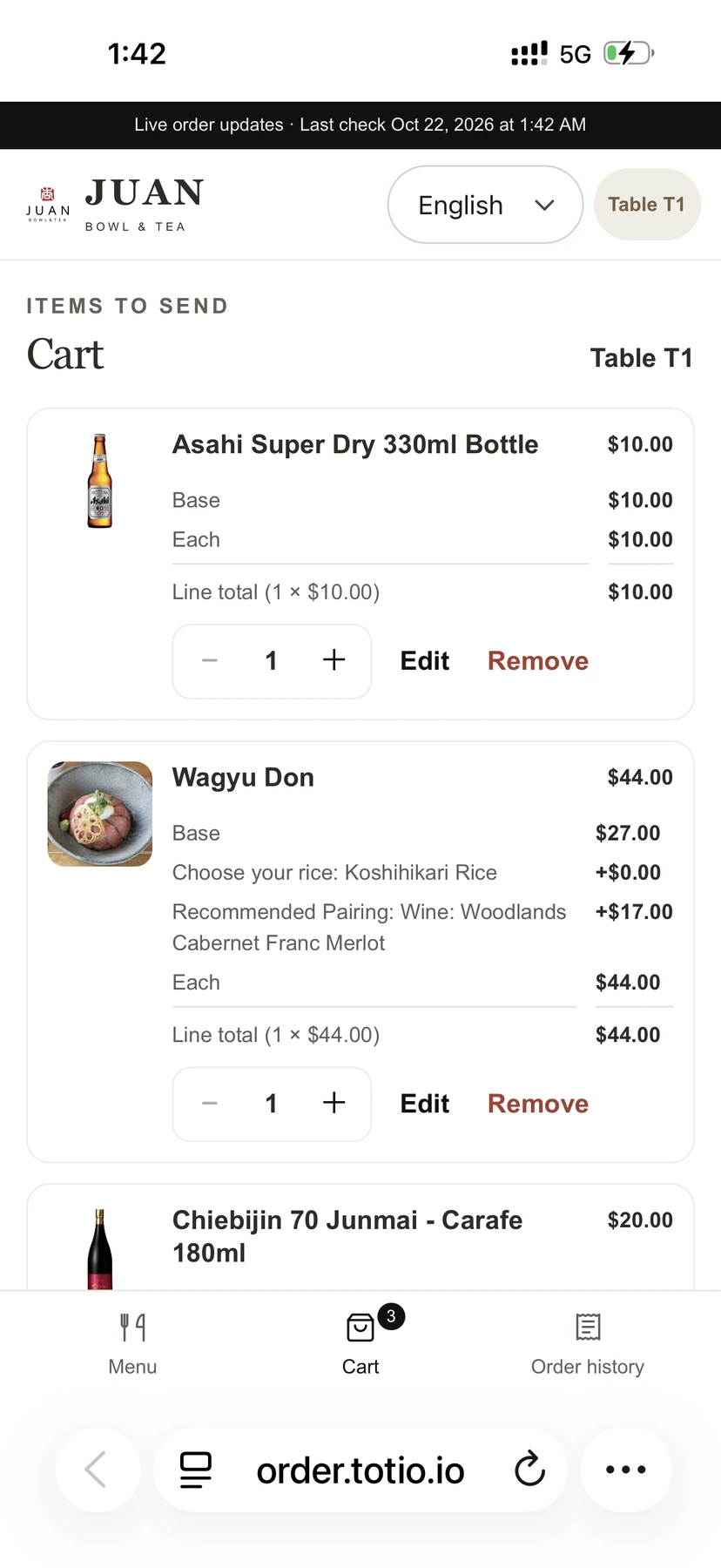
ÉTAPE 3Vérifier le panier et passer commande 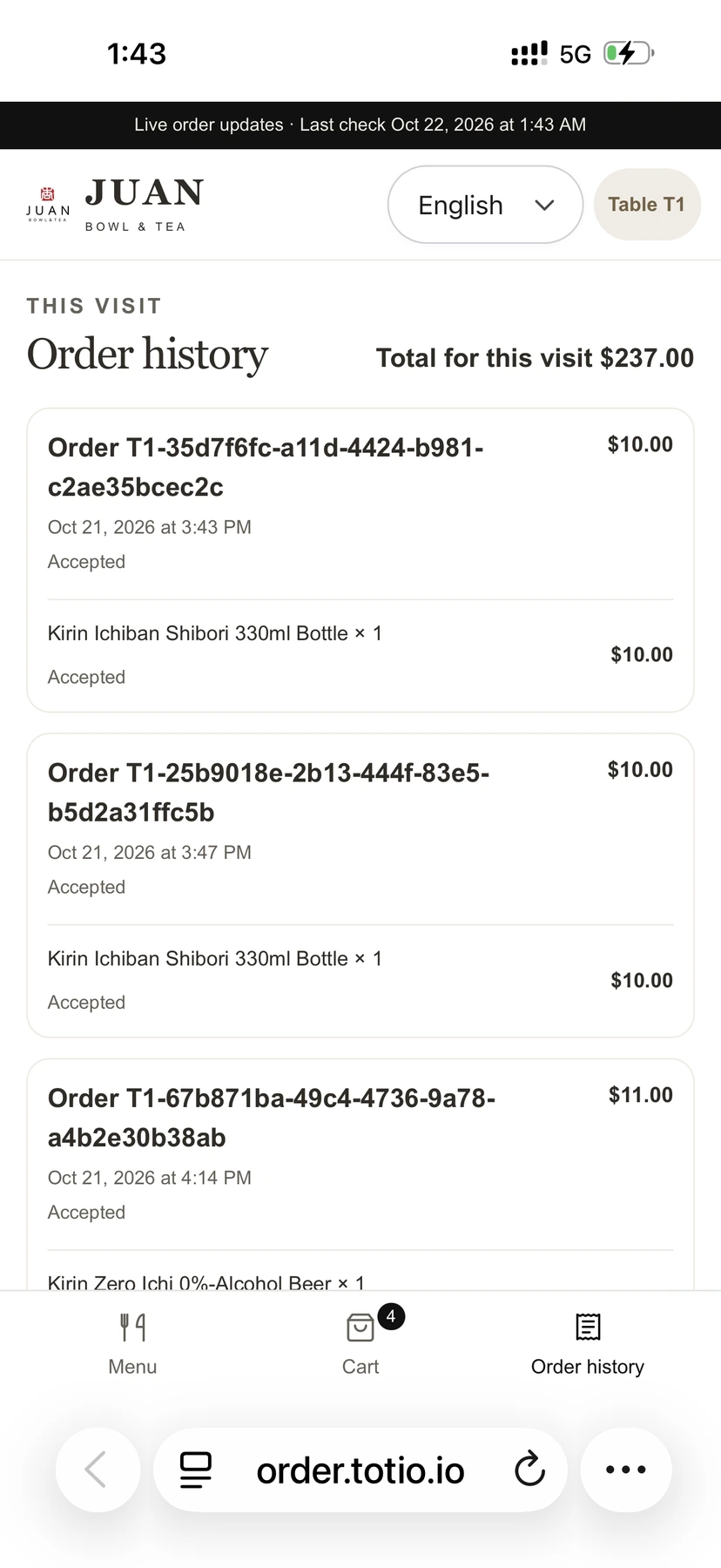
ÉTAPE 4Voir l’historique des commandes
Commande QR développée pour JUAN. Les produits, prix et commandes datent de la capture.
Sélectionnez un écran pour l’agrandir.
Les atouts de la commande par QR code
- Aucune application à installer. Vos clients scannent le QR code à table et commandent dans le navigateur de leur téléphone.
- Avec le menu multilingue, les clients consultent la description des plats et les options dans une langue qu’ils comprennent.
- Réduisez la prise et la saisie manuelles des commandes pour alléger le travail de l’équipe et mieux maîtriser les coûts de personnel.
- L’équipe modifie facilement le menu, les prix et la disponibilité des articles depuis son tableau de bord.
- Identifiez les meilleures ventes à partir des commandes pour ajuster votre offre et améliorer le fonctionnement de votre établissement.
Par défaut, le règlement se fait à votre caisse habituelle.
Service de commande mobile indépendant pour restaurants. Ses conditions sont examinées séparément des réservations et de la traduction web.
Recommandations IA avant le panier
Des recommandations qui apprennent de votre établissement.
Avant d’ouvrir le panier de commande par QR code, les clients voient des produits recommandés à partir de l’historique des commandes de votre établissement.
- Selon le contenu des commandes
Les recommandations tiennent compte des meilleures ventes et des produits dans le panier.
- La météo et le moment comptent aussi
L’apprentissage intègre la météo, la saison, la température, la langue du menu et le moment de la journée, comme le déjeuner ou le dîner.
- Gérez les réglages et consultez les résultats
Activez ou désactivez les recommandations pour chaque établissement et consultez les commandes issues des recommandations et leur effet sur les ventes dans l’interface du personnel.
ONE MENU · STAFF TO WEBSITE
Un seul menu à gérer, plusieurs façons de le partager.
Voir le menu public ↗Points à vérifier pour votre établissement.
- Plats, prix, options et langues
- Tables, terminaux, cuisine et impression
- Connexion et solution de secours
- Encaissement, intégration POS et paiements
Guide de configuration de caisse pour les restaurants de Sydney
Prestataire de paiement compatible
Les paiements par carte en ligne passent par Stripe (via Stripe Connect).
Les établissements éligibles peuvent connecter leur compte Stripe et activer le paiement par QR code à table ainsi que le paiement à l’avance des commandes à retirer en magasin.
Le personnel peut enregistrer dans totio Order les paiements encaissés sur le terminal carte de l’établissement.
Réseaux de cartes pris en charge par Stripe
 Visa
 Mastercard
 American Express
 JCB
 Discover
 Diners Club
 UnionPay
Les réseaux disponibles dépendent du pays et des réglages du compte Stripe de l’établissement, ainsi que de la devise de paiement.
Pour les comptes Stripe enregistrés en Australie, les principales marques sont Visa, Mastercard, American Express, JCB et UnionPay. Pour les comptes Stripe enregistrés au Japon, les paiements Discover et Diners Club doivent être en yens japonais.
UnionPay est réservé aux comptes Stripe enregistrés dans un pays éligible, notamment l’Australie.
Conditions Stripe par pays et région
Portefeuilles numériques
 Apple Pay
 Google Pay
Apple Pay et Google Pay peuvent s’afficher sur la page de paiement Stripe si les conditions sont remplies. Leur disponibilité dépend des paramètres Stripe du commerce ainsi que du pays ou de la région, de l’appareil, du navigateur et du portefeuille du client.
Conditions de disponibilité des portefeuilles sur Stripe
Coûts de configuration et d’exploitation

Coûts initiaux
Le devis de configuration de l’établissement et du menu, et de l’accompagnement, dépend de votre projet.

Abonnement mensuel
Nous établissons un devis pour le tarif mensuel de totio Order selon les fonctionnalités utilisées et le nombre d’établissements.
Demander un devis
Coût du matériel
Si vous devez ajouter des appareils ou des imprimantes, le coût dépend de l’équipement dont vous disposez et de la configuration requise.
Voir le matériel pour la commande par QR code
Frais de transaction
Les frais de traitement en ligne dépendent du pays et du contrat du compte Stripe de l’établissement.
Les étapes
- Échanger sur le démarrage et enregistrer l’établissement
- Configurer l’établissement, le menu et les codes QR
- Connecter le compte Stripe de l’établissement éligible et effectuer les vérifications requises
- Activer le paiement dans les réglages et commencer à accepter les commandes et paiements par QR code

Vous découvrez totio Order

Besoin d’aide avec totio Order ?
COMMENÇONS SIMPLEMENT
Parlez-nous d’abord
de votre établissement.
Commencez par l’URL d’un site ou un menu.
Ensemble, clarifions vos besoins.
L’envoi d’une demande n’entraîne aucun contrat ni paiement.